

ホームページ全体の基本的な設定を行います。
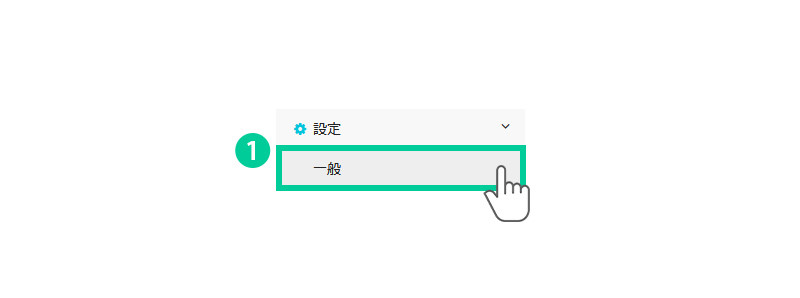
1. メニュー「設定>一般」をクリックします。
コピーライトに表記する文字設定
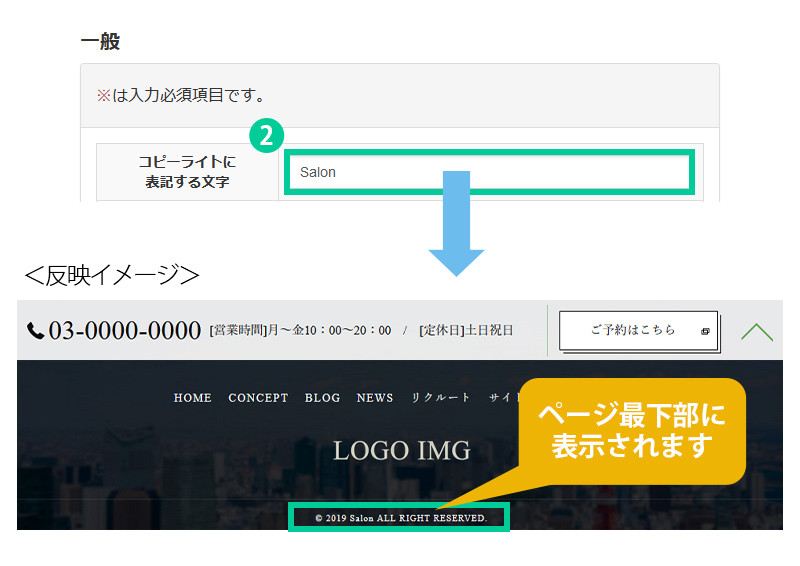
2. コピーライトに表記する文字を入力します。
会社名や店舗名を入力します。
入力したテキストにコピーライトの英文が入って表示されます。
ローディング画像の設定方法
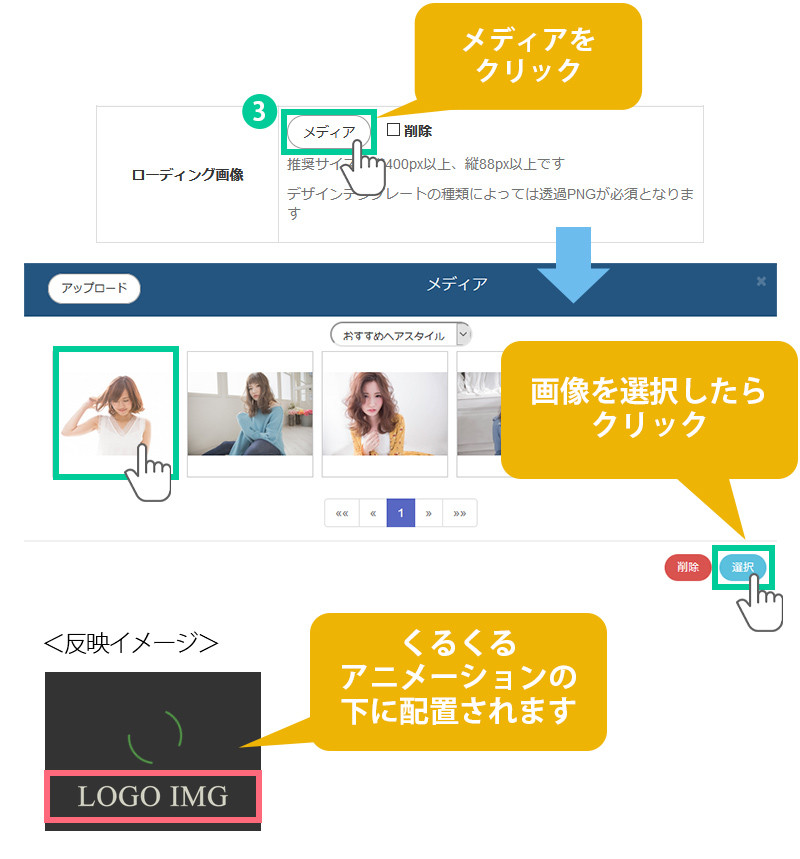
3. ローディング画像を設定します。
コンテンツが読み込み中であることを分かりやすく伝える画像です。
共通メイン画像の設定方法
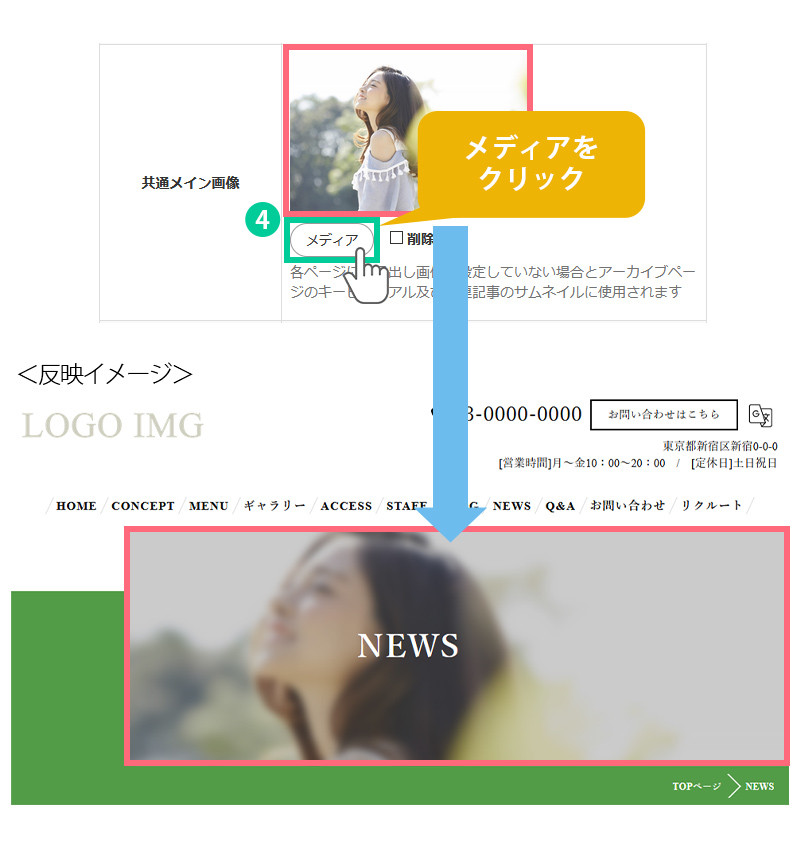
4. 共通メイン画像を設定します。
favicon画像の設定方法
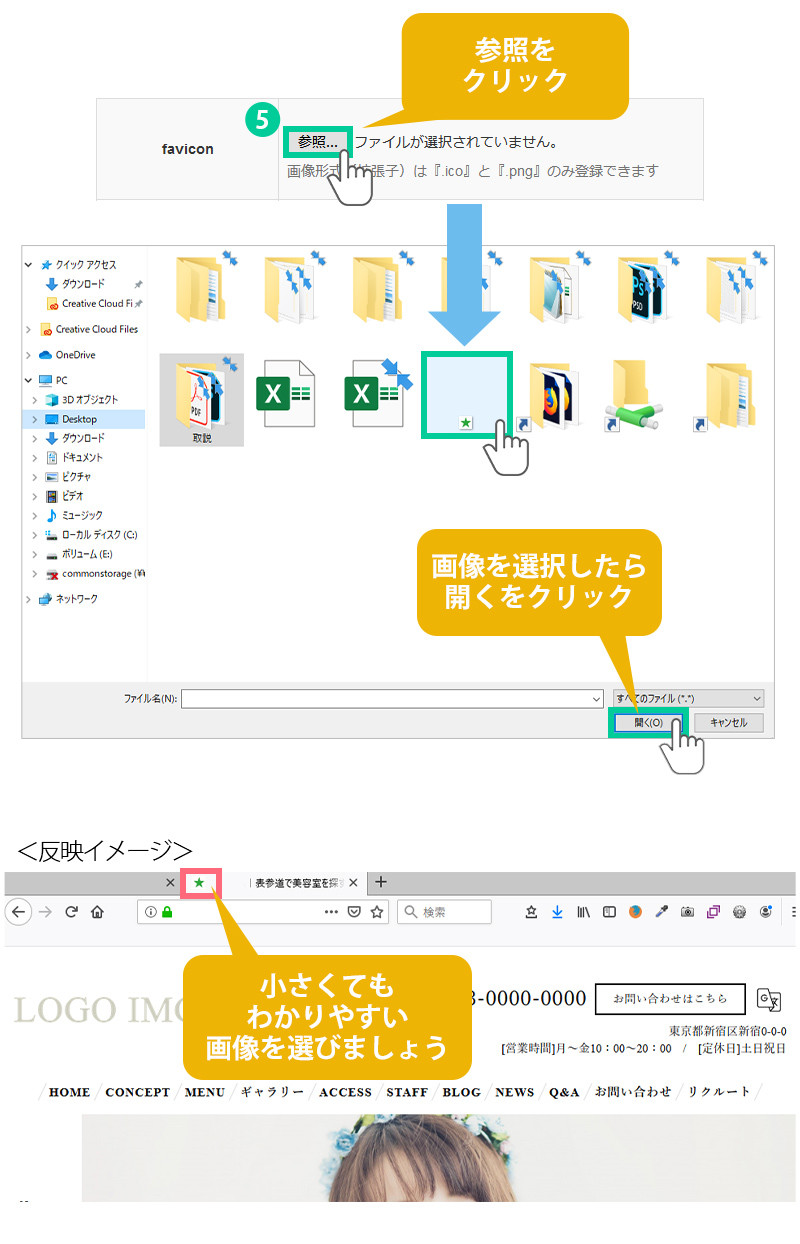
5. favicon画像を設定します。
faviconとは、ブラウザでページを開いた際、タブ部分に表示されるアイコンを指します。
タブブラウザ(1つの画面で複数のページが開けるブラウザ)で複数のタブを開いた時に、
ファビコンはページを判別する際の目印となります。
※推奨画像サイズは16px × 16pxです。
apple-touch-icon画像の設定方法
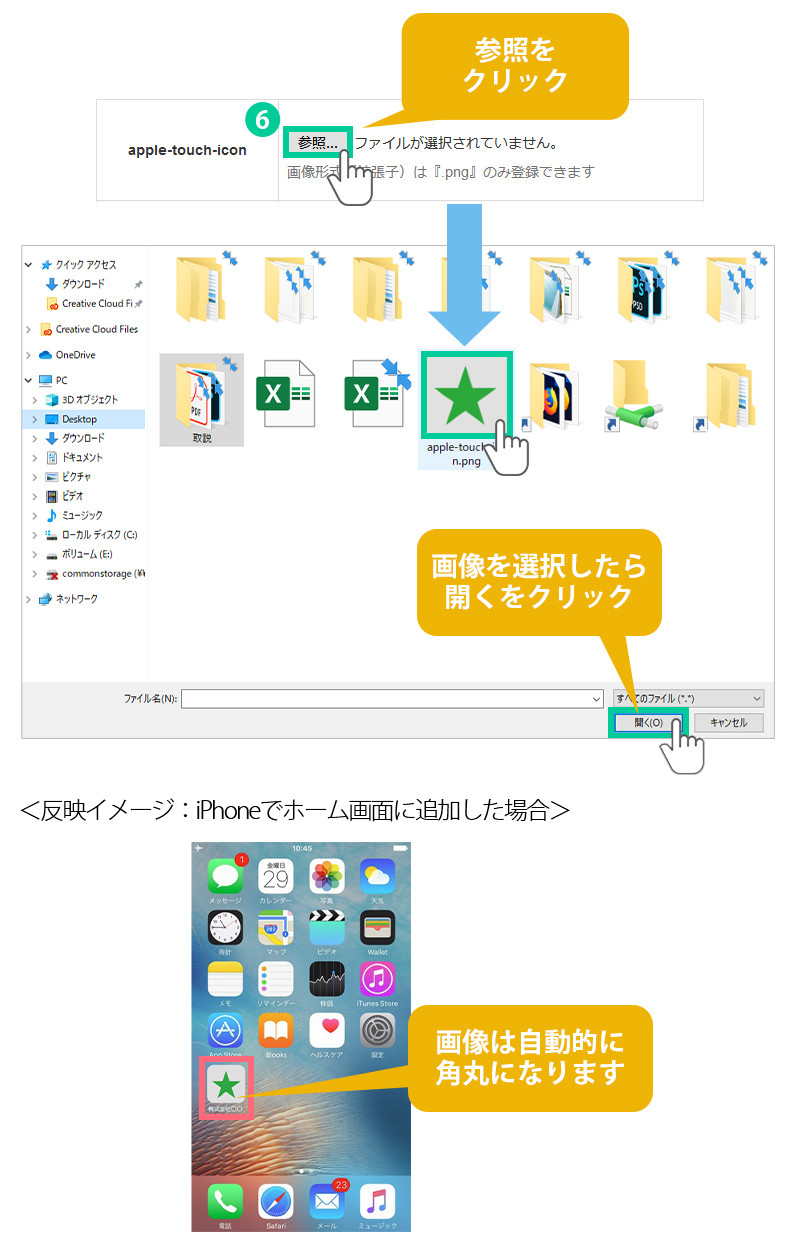
6. apple-touch-icon画像を設定します。
apple-touch-iconとは、スマホでお気に入りに追加した時や検索結果に表示されるアイコンのことです。
画像はpng形式のみ登録できます。
※推奨画像サイズは180px × 180pxです。
wwwの有無設定
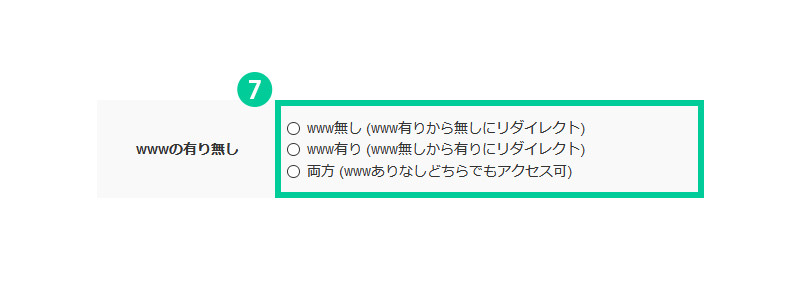
7. wwwの有り無しを設定します。
URLに「www」ありのドメインとなしのドメイン、どちらもインデックスされている場合は
どちらかに絞り込んでアクセスさせることができます。
または、どちらにもアクセスできるように両方を選択することもできます。
パンくず表示の設定方法
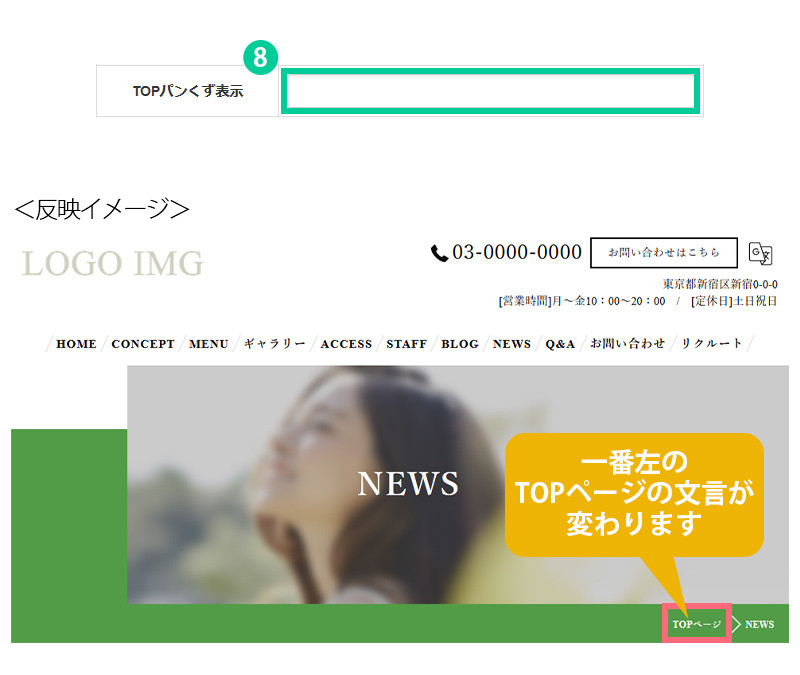
8. TOPパンくず表示を設定します。
パンくずとは、ウェブサイト内でのウェブページの位置を、
ツリー構造を持ったハイパーリンクの一覧として示すものです。
TOPページの表示名になります。
「ホーム」や「トップ」などと入力します。デフォルトは「TOPページ」です。
画像の表示速度設定方法 / デフォルトの表示・時差位置
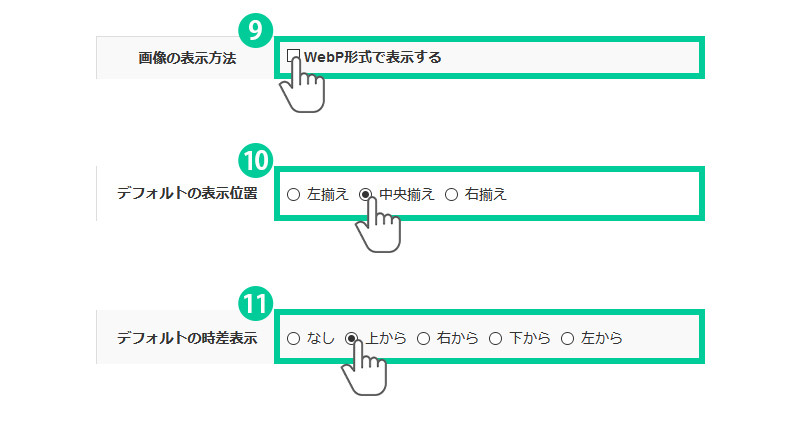
9. 画像の表示速度を設定します。
「 WebP形式で表示する」にチェックを入れると 画像の表示速度が若干短縮されます。
ただし画像のアップロードを旧式版で行うとWebp形式にはなりません。
※ 独自cssで、imgタグを指定して記述した場合であってもwebp対応ブラウザでは意図した通りに
適用されないケースがあるのでご注意ください。
10. デフォルトの表示位置を選択します。
ブログパーツやギャラリーパーツのボタンなど、任意で設定できないパーツのデフォルトの表示位置です。
11. デフォルトの時差表示を選択します。
ページをスクロールして可視範囲に入ったときに、各パーツ(区切り線以外)を表示する動きのデフォルト値を
選択します。「上下左右」もしくは、「なし」から選択することができます。
ページの更新履歴の表示設定
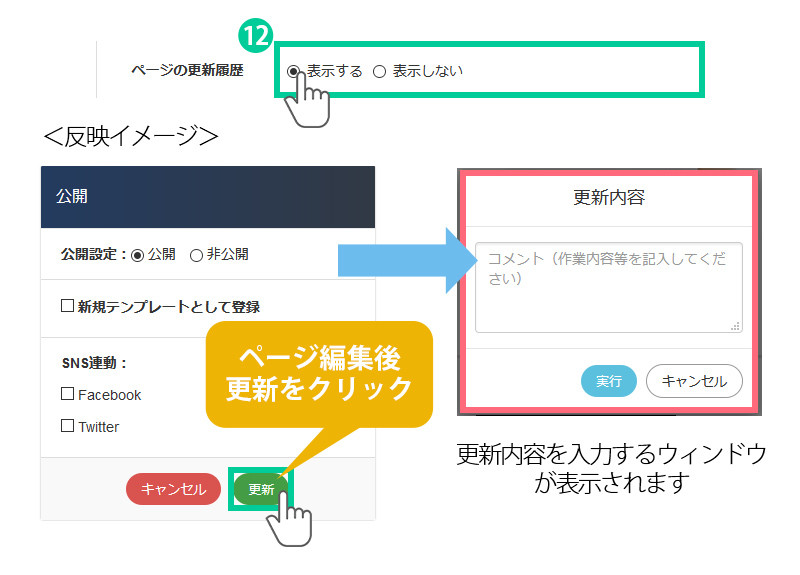
12. ページの更新履歴を表示するか選択します。
ページの新規登録・編集時に「登録」や「更新」ボタンを押した際に表示される、
更新内容を入力するウィンドウです。
noindex・nofollowの設定 / 用語一覧の表示件数の設定
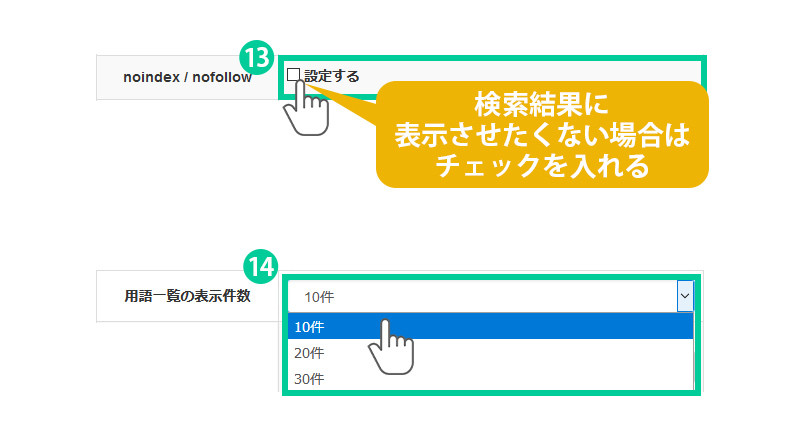
13. noindex/ nofollowを設定します。
noindexとはGoogleなどの検索エンジンの検索結果に表示させないようにするものです。
nofollowとは検索エンジンのクローラーにこのリンクを無効化にすることを伝えるものです。
14. 用語一覧の表示件数を設定します。
アクセス制限設定
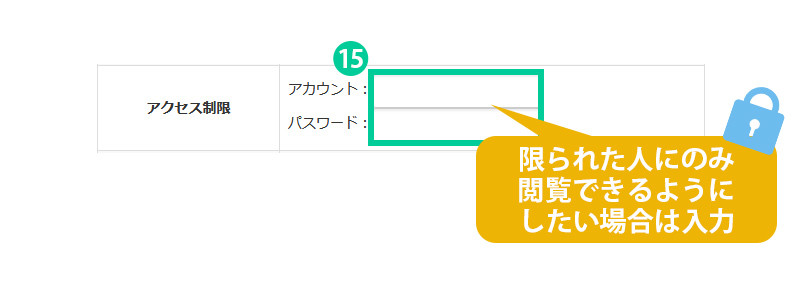
15. アクセス制限を設定します。
ホームページにロックをかけることができます。
アカウントとパスワードを設定し、その情報を入力しないと閲覧できない設定にできます。
メール投稿の送信元アドレス設定
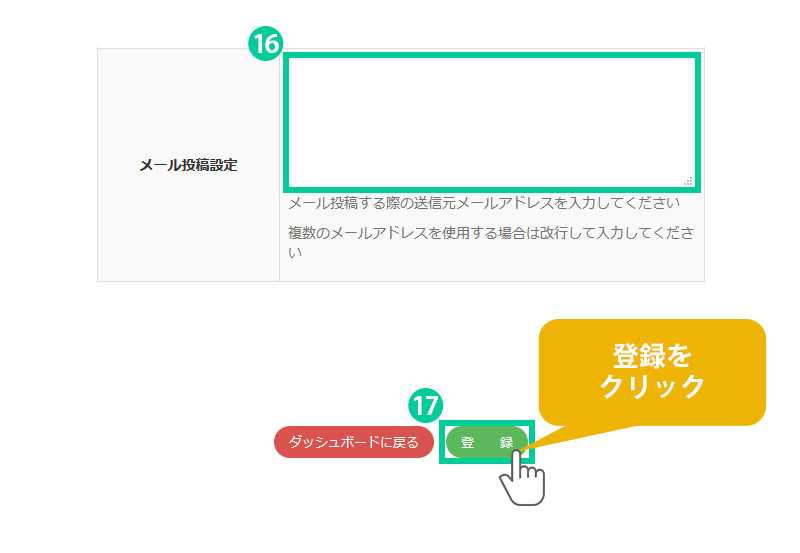
16. メール投稿を行う際の送信元メールアドレスを設定します。
17. 「登録」ボタンをクリックします。
設定が反映されます。