

エディタの使い方
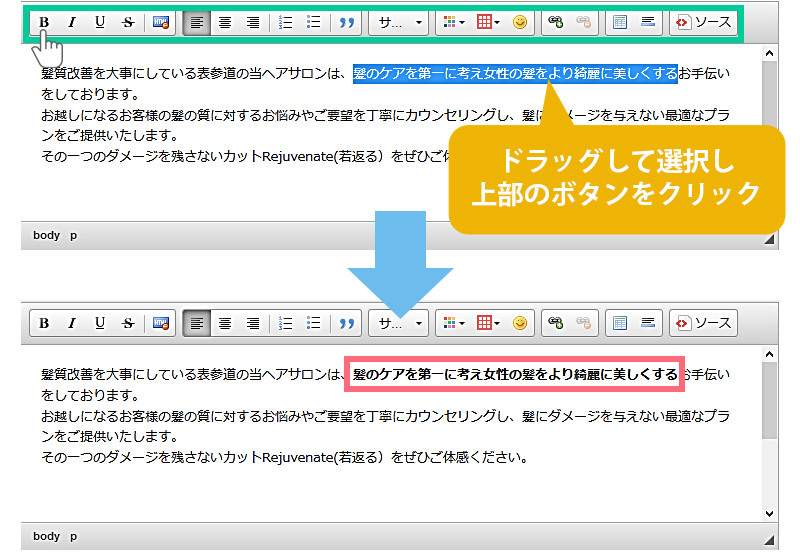
見栄えを変更したい文字をドラッグして選択し、上部のボタンをクリックします。
※WordやExcel等のソフトのテキストをコピーして貼り付けるとエディタ側で意図せぬ表記がされる場合があります。
各ボタンの機能説明
 → 太字(文字を太くします)
 → 斜体(文字を斜めにします)
 → 下線(アンダーラインを引きます)
 → 打ち消し線(文字の上に線を引きます)
 → 書式を解除(元の状態に戻します)
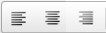 → 文字配置(文字の配置を左寄せ/中央寄せ/右寄せにします)
 → 番号付きリスト(順序のあるリストを作成します)
 → 番号無しリスト(ドット付きリストを作成します)
 → ブロック引用文(引用文であることを明示します)
 → フォントサイズ(文字のサイズを変更します)
 → 文字色(文字の色を変更します)
 → 背景色(文字の背景色を変更します)
 → 絵文字(絵文字を挿入します)
 → リンク挿入/削除(リンクを挿入/編集/削除します)
 → 表(表を作成します)
 → 水平線(横罫線を引きます)
 → ソース(html入力に切り替わります)
行区切りと段落区切り
一般的なワープロソフトと同様に、テキスト入力の際に二種類の改行「行区切り(shiftキー + Enterキー)」と「段落区切り(Enterキー)」が存在します。
そのため[Enter]キーを押して改行をすると「段落区切り」になり、各テンプレートの設定にもよりますが、段落間は行間よりも広めに指定されていることが多いため、一行分のスペースが空いてるように見えることがあります。
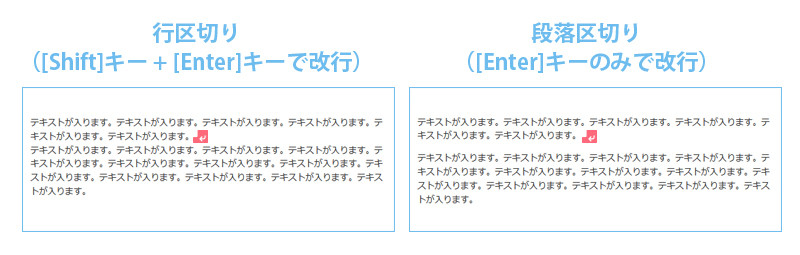
⇒行区切り
[Shift]キーを押しながら[Enter]キーを押すと、行区切りの改行(<br />)が挿入されます。段落や書式は変えずに、行だけ改める場合にはこちらを使用します。
※行間のスペースは各テンプレートファイルで指定されているため変更できません。
⇒段落区切り
何も押さずに[Enter]キーだけを押すと、段落区切りの改行(<p></p>)が挿入されます。
※段落間のスペースは各テンプレートファイルで指定されているため変更できません。
同じカテゴリーのページ
SAME CATEGORY
関連ページ