

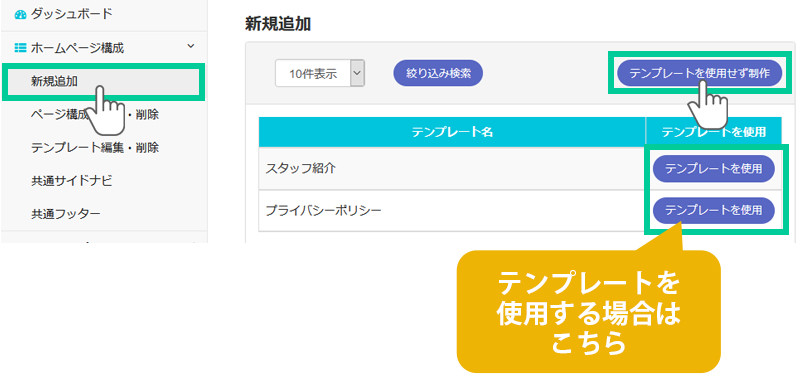
メニュー「ホームページ構成> 新規追加」から新規ページを作成します。
「テンプレートを使用せず制作」をクリックします。
テンプレートを使用する場合はテンプレート名の右側のボタンをクリックします。
テンプレートについて詳しくはこちら
基本設定
作成するページの基本設定を入力します。
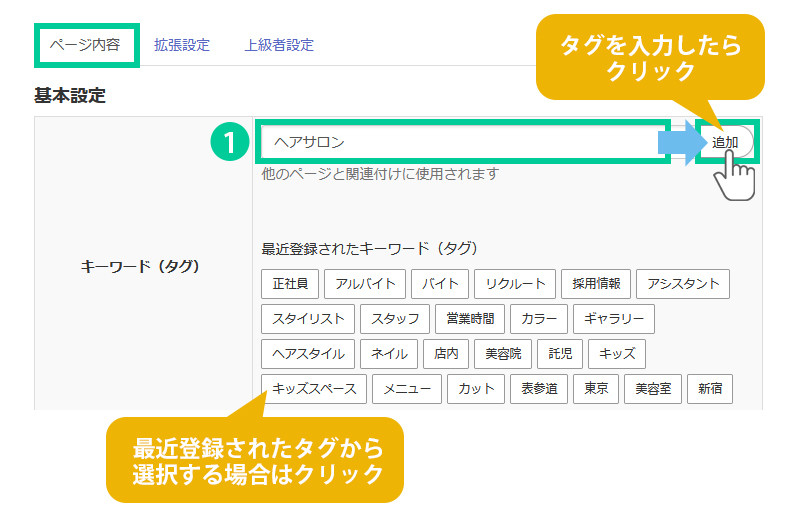
1.キーワード(タグ)を入力し「追加」をクリックします。
ページとページを紐づけるために使用します。
タグを入れると、関連タグセクションに表示され同じタグがついた他のページと紐づけることができます。
タグ設定はこちら
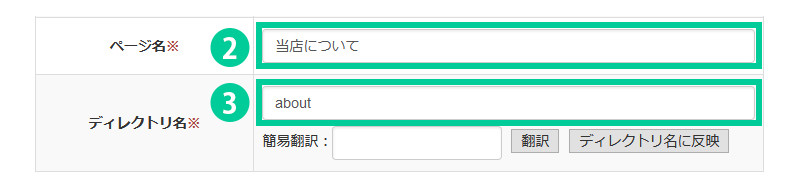
2.ページ名を入力します。
3.ディレクトリ名を入力します。
ディレクトリ名はページのURLになります。
半角英数字・ハイフン・アンダースコアで入力してください。
簡易翻訳機能を使用すれば英語への翻訳が容易に行えます。
拡張設定
タイトルやmeta descriptionなどのSEOに関わる設定や、
対象ページへのリンクをサイト内のどこに表示するかなどの設定を行います。
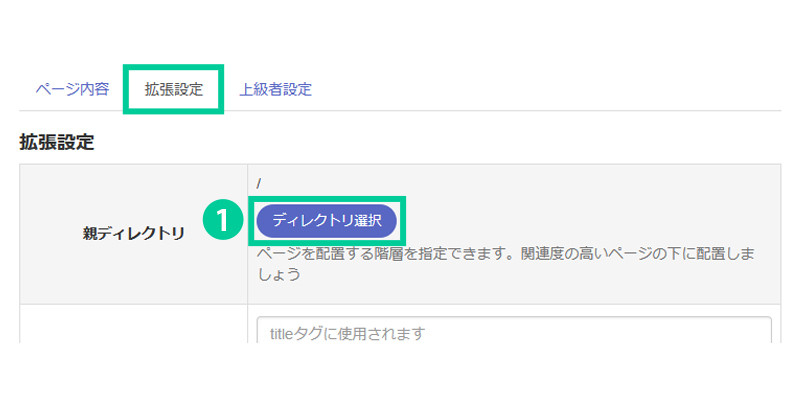
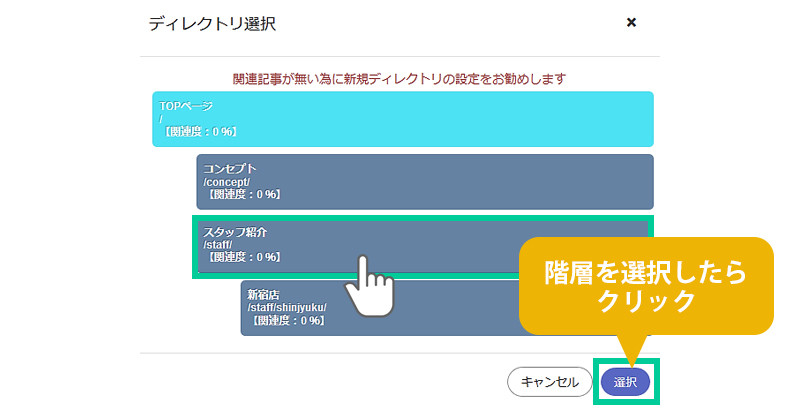
1.親ディレクトリを選択します。
ページに関連性があるときに階層構造を設定できます。
階層構造を適切に設定するとわかりやすいサイト構造になります。
メニュー表示にも反映されます。
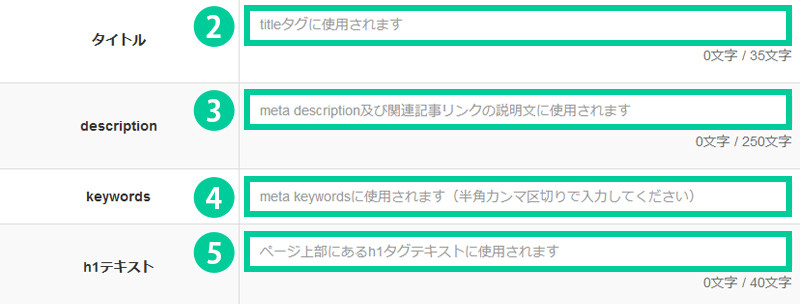
2.タイトルを入力します。
ページタイトルを入力します。
3.descriptionを入力します。
ページの概要を表すためのテキストを入力します。ページの内容を表すものになり、検索エンジンの検索結果時に表示される説明文です。
4.keywordsを入力します。
ホームページにとって重要なキーワードを入力します。基本的に検索ユーザーの目に触れることはなく、ページ情報がどのようなキーワードと関係しているのか、検索エンジンに伝える役割をもっています。
5.h1テキストを入力します。
ページの内容で伝えたいことやアピールしたいことに関するテキストを入力します。その情報を必要とするユーザーを想定し、検索キーワードを予測して含めることがSEO的に有効です。ページ上部に表示されます。
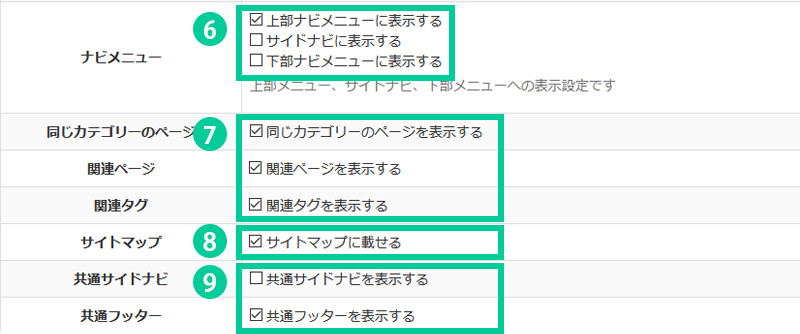
6.ナビメニューを選択します。
表示するナビを選択します。複数選択が可能です。
7.同じカテゴリーのページ、関連ページ、関連タグを選択します。
8.サイトマップを選択します。
9.共通サイドナビ、共通フッターを選択します。
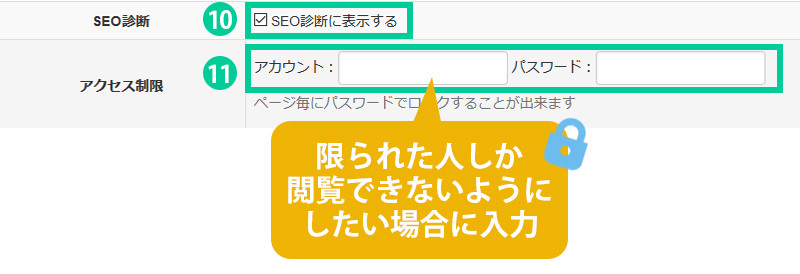
10.SEO診断を選択します。
11.アクセス制限を入力します。
ページにロックをかけることができます。
アカウントとパスワードを設定し、その情報を入力しないと閲覧できない設定にできます。
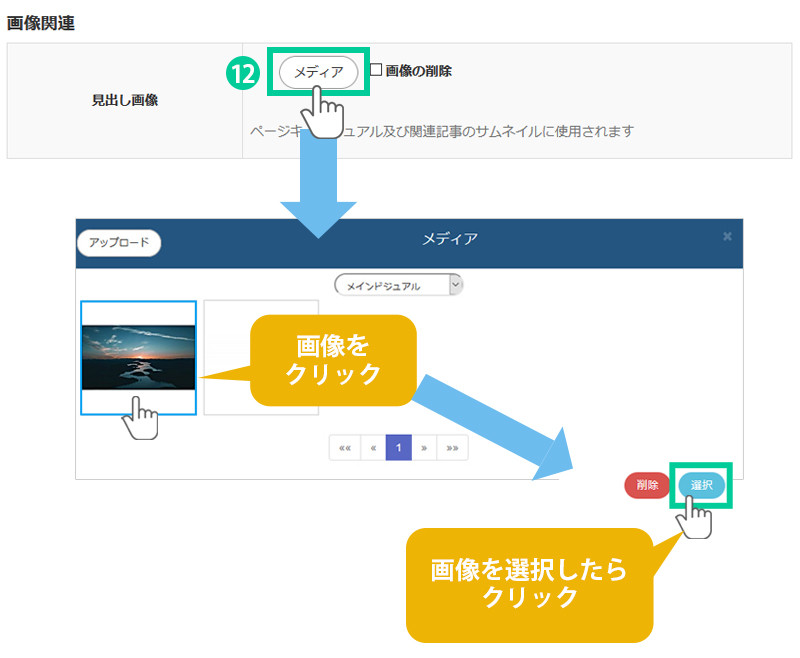
12.見出し画像を選択します。
ページ上部の見出し画像を設定します。
アップロードされた画像から選択します。
関連記事のサムネイルにも使用されます。
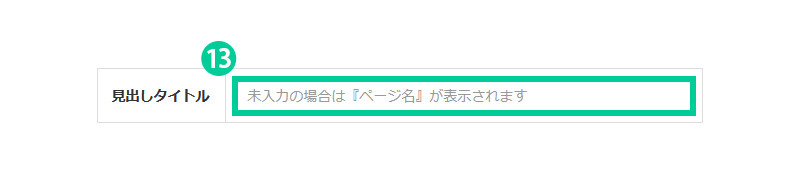
13. 見出しを設定します。
ページ上部の見出し画像上に表示されます。
※未入力の場合は、「ホームページ構成>ページ構成・編集・削除>ページ内容」で
設定してある「ページ名」が表示されます。
上級者設定
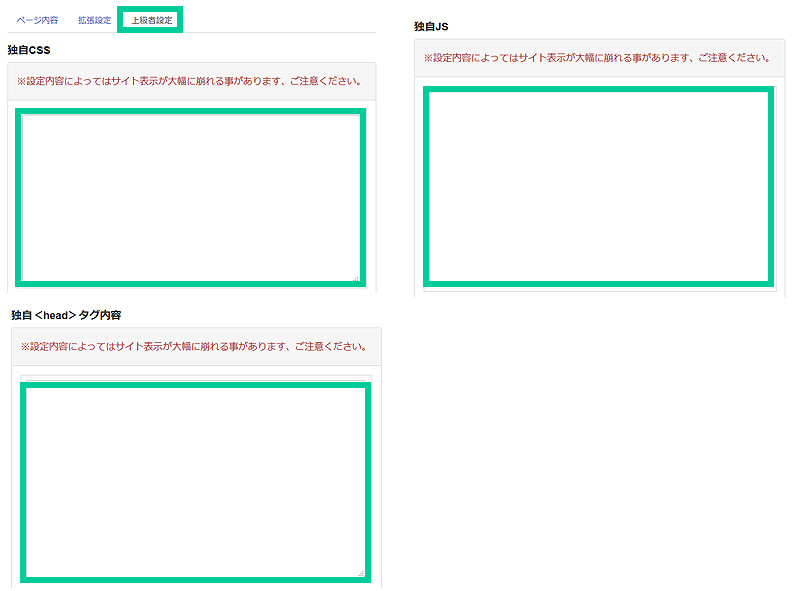
独自CSS・独自Javascriptの追加や、headタグ内へのタグ追加を行います。
HTMLやCSSの知識が必要になります。
公開設定
公開設定を行います。画面右側にある公開パネルを操作します。
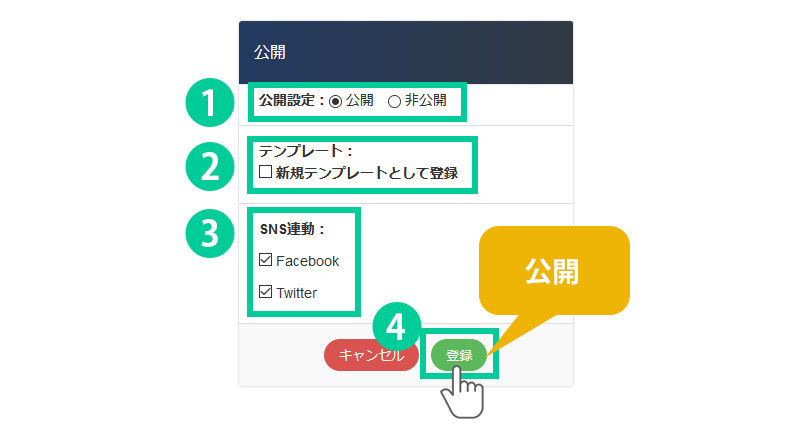
■すぐに公開する
1.公開設定
「公開」を選択します。
2.テンプレートとして登録する場合は選択します。
3.SNS連動を選択します。
連動するSNSにチェックを入れます。
SNS連動設定についてはこちら
4.登録ボタンを押します。
すぐに公開されます。
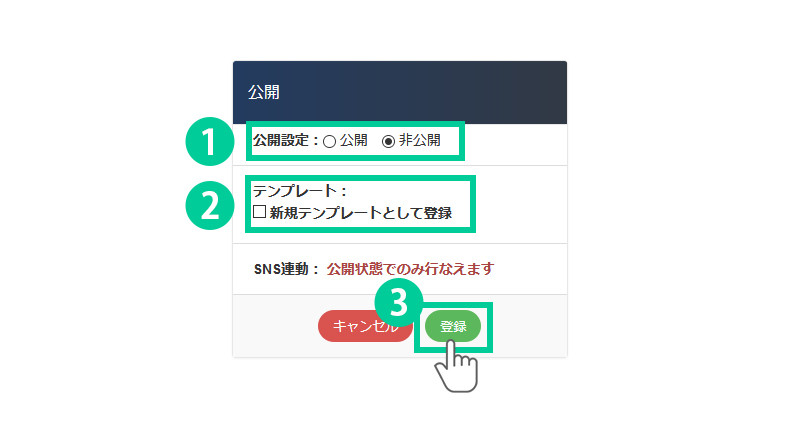
■すぐに公開しないで内容を保存する
1.公開設定
「公開」を選択します。
2.テンプレートとして登録する場合は選択します。
3.登録ボタンを押します。
公開はされず、ページ内容が保存されます。