

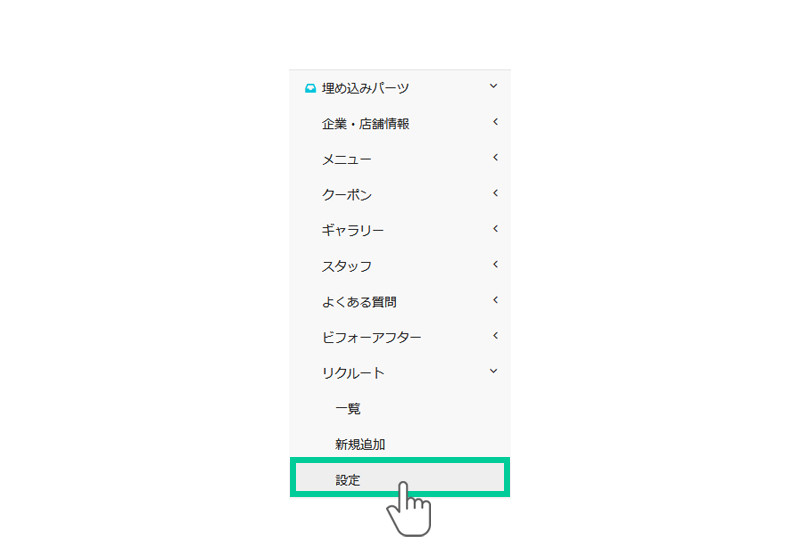
リクルート一覧ページの各種設定を行います。
「埋め込みパーツ>リクルート>設定」をクリックします。
基本設定
基本設定を行います。
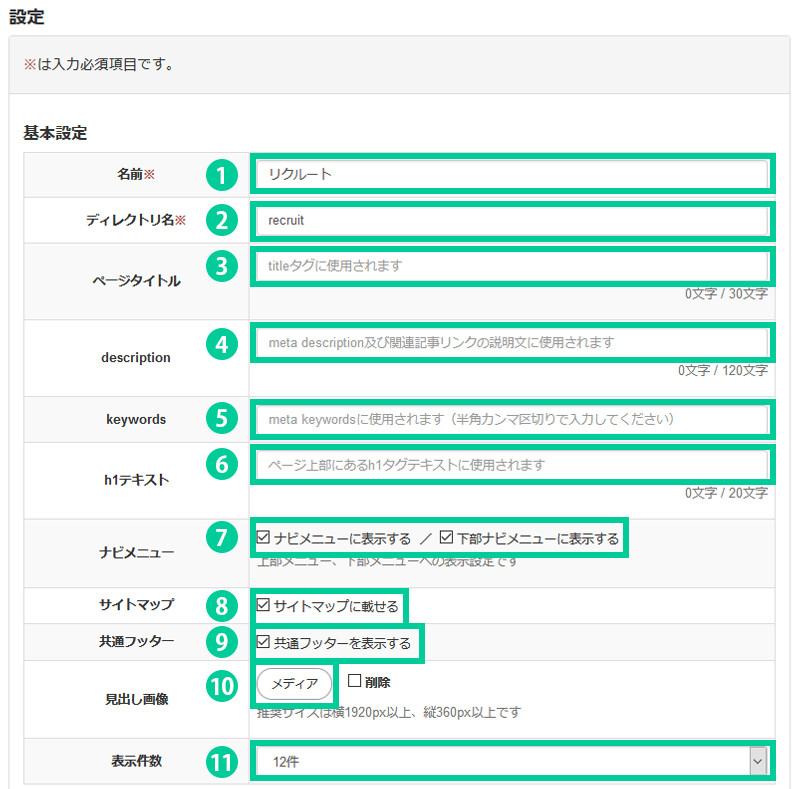
1. 名前を入力します。ナビメニュー及びパンくずリストに表示されます。
2. ディレクトリ名を入力します。
ディレクトリ名とはページのURLになります。半角英数字・ハイフン・アンダースコアで入力してください。
3. ページタイトルを入力します。
4. descriptionを入力します。
ページの概要を表すためのテキストを入力します。ページの内容を表すものになり、検索エンジンの検索結果時に表示される説明文です。
5. keywordsを入力します。
ホームページにとって重要なキーワードを入力します。基本的に検索ユーザーの目に触れることはなく、ページ情報がどのようなキーワードと関係しているのか、検索エンジンに伝える役割をもっています。
6. h1テキストを入力します。
ページの内容で伝えたいことやアピールしたいことに関するテキストを入力します。その情報を必要とするユーザーを想定し、検索キーワードを予測して含めることがSEO的に有効です。ページ上部に表示されます。
7. ナビメニューを選択します。
表示するナビを選択します。複数選択が可能です。
8. サイトマップを選択します。
9. 共通フッターを選択します。
10. 見出し画像を選択します。
ページ上部の見出し画像を設定します。
11. 表示件数を選択します。
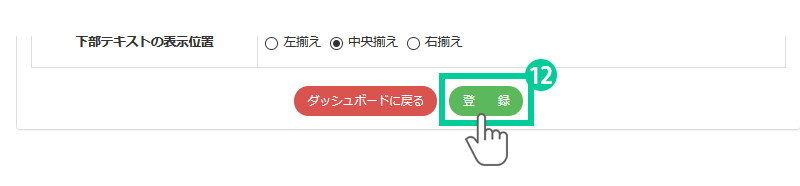
12.「登録」をクリックします。
テキスト設定
テキスト設定を行います。
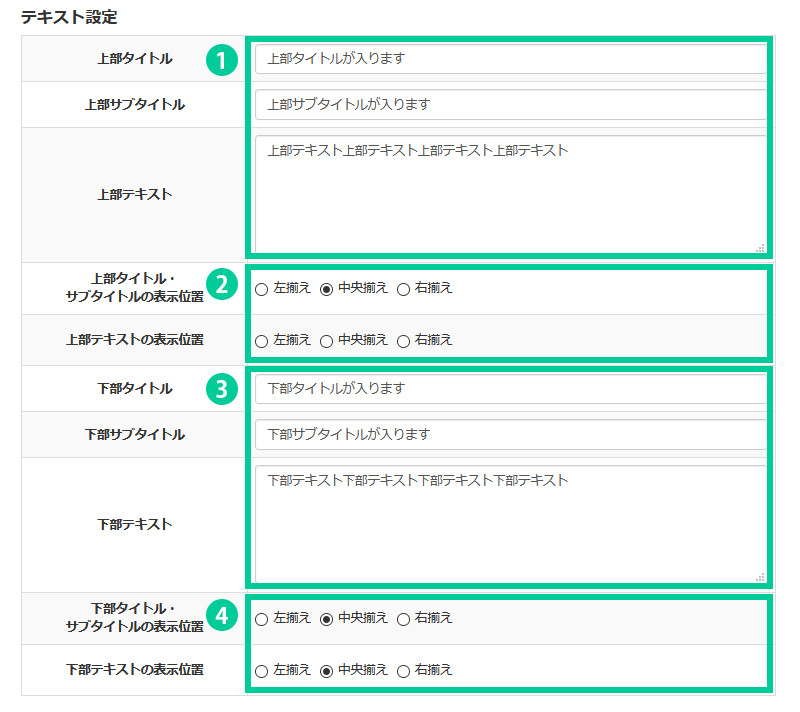
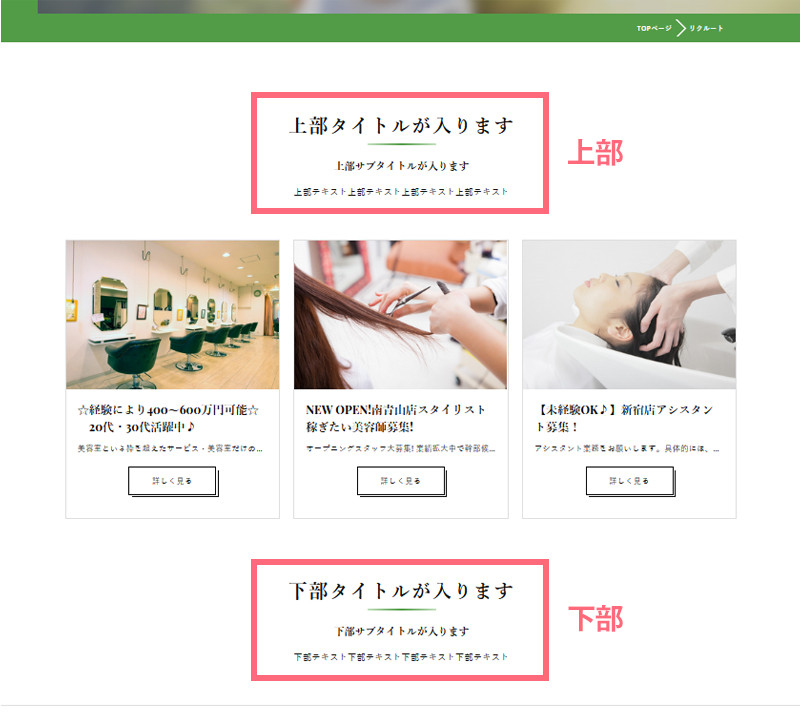
1. 上部タイトル、サブタイトル、テキストを入力します。
2. 上部タイトル、サブタイトルの表示位置、テキストの表示位置を選択します。
3. 下部タイトル、サブタイトル、テキストを入力します。
4. 下部タイトル、サブタイトルの表示位置、テキストの表示位置を選択します。
5.「登録」をクリックします。