

リクルート を追加します。
追加したリクルートはリクルートパーツ・リクルートページに反映されます。
以前作成したリクルートを複製することもできます。
詳しくはこちら
※印の必須項目は、IndeedやGoogleしごと検索に掲載される際に必須となる項目です。
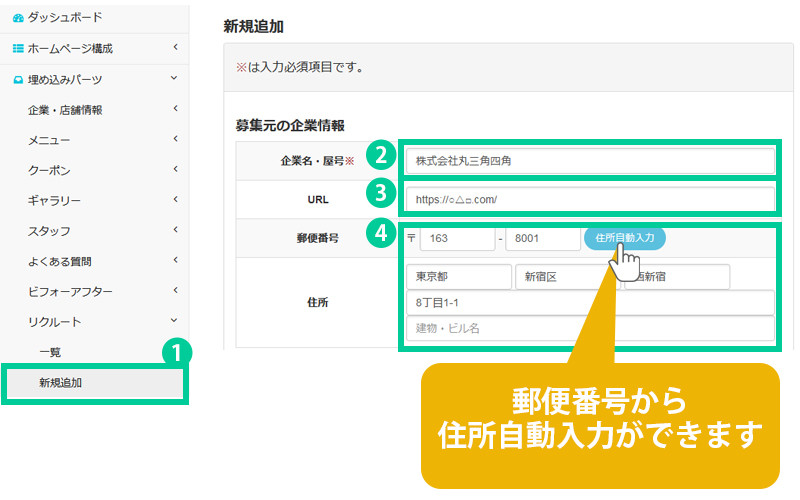
1. メニュー「埋め込みパーツ> リクルート>新規追加」をクリックします。
2.募集元の企業情報を入力します。
企業名・屋号を入力します。
3.ホームページなどのURLを入力します。
4.郵便番号・住所を入力します。郵便番号から自動入力することができます。
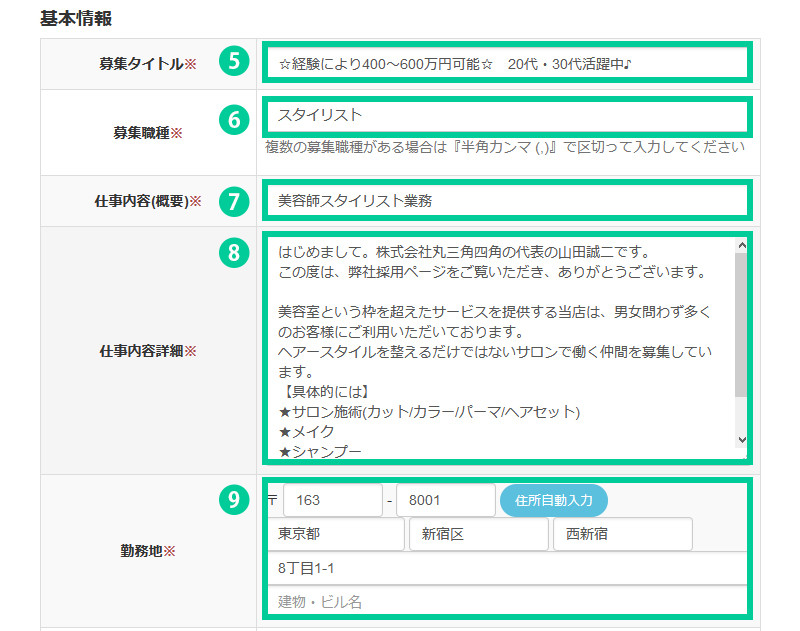
5.募集タイトルを入力します。
6.募集職種を入力します。
7.仕事内容(概要)を入力します。
8.仕事内容(詳細)を入力します。
9.勤務地を入力します。
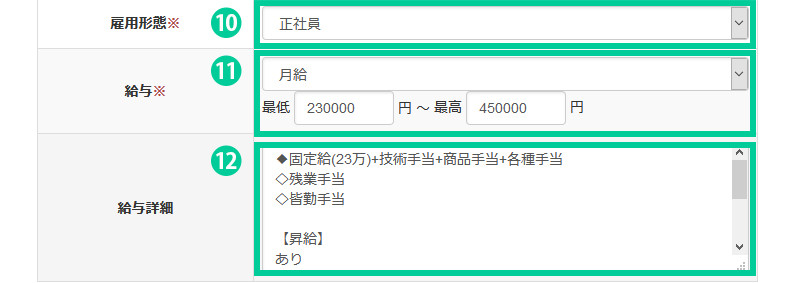
10.雇用形態を選択します。
11.給与を選択・入力します。
12.給与詳細を入力します。
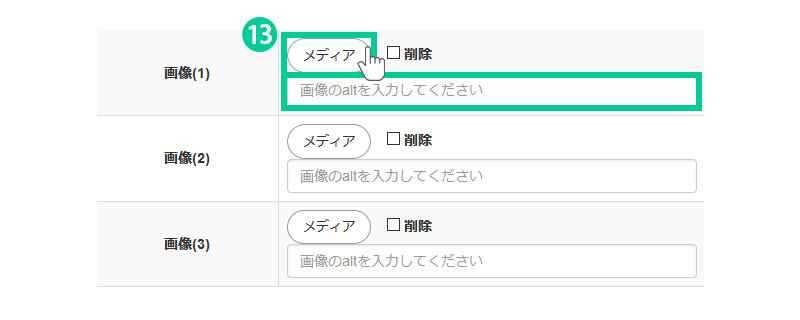
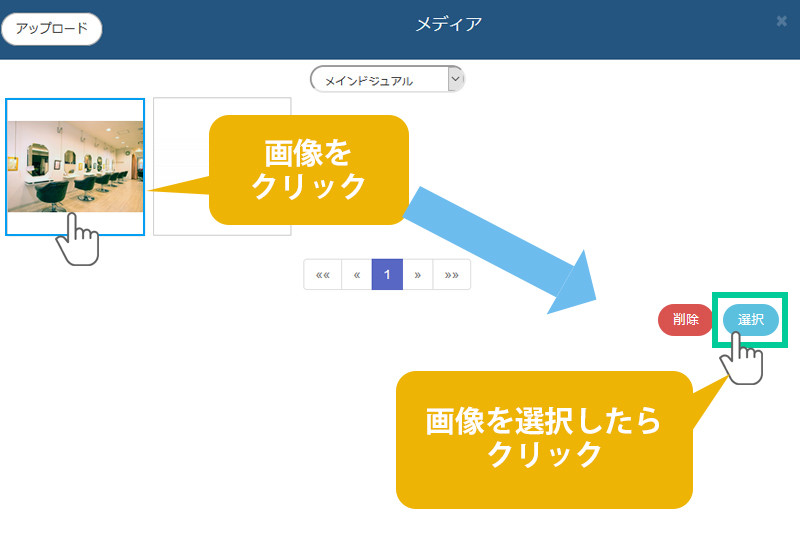
13. 画像を選択します。
画像は3枚まで登録できます。
メディアボタンの下にある「画像のaltを入力してください」には画像代替テキストを記入して下さい。
代替テキストとは、画像が何らかの原因で表示されなかったときや、視覚障がい者などが音声ブラウザを使用するときに
代わりに表示させるテキストを指します。
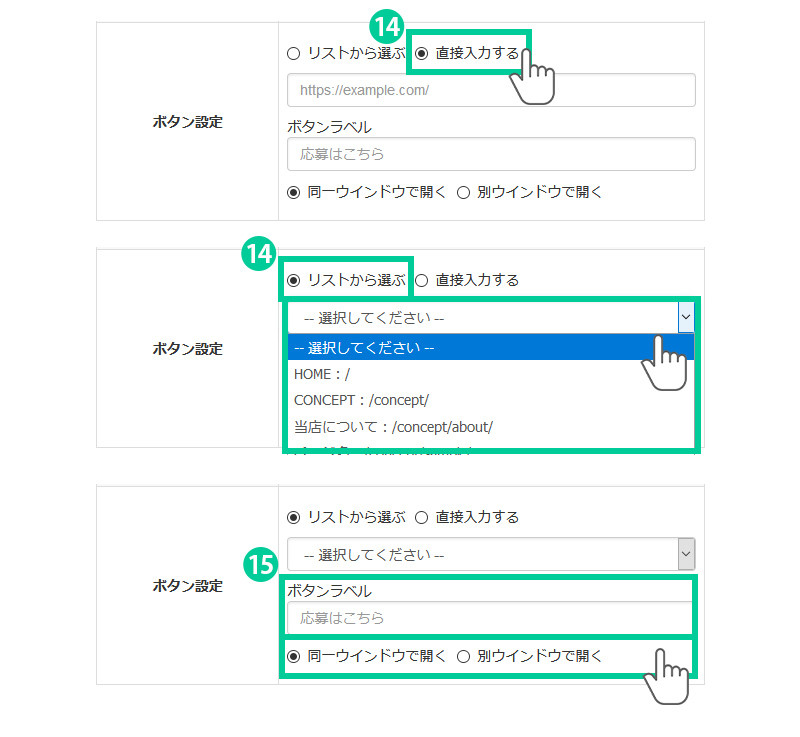
応募ページに進むためのURLは、「リストから選ぶ」または「直接入力する」から選択します。
14. 直接入力するをクリックします。応募ページに進むためのURLを入力します。
リストから選ぶをクリックします。応募ページに進むためのURLを一覧から選択します。
15. ボタンラベルを入力します。
14で入力した「応募ページに進むためのURL」にリンクするボタンの文言です。
未入力だと「この求人情報にエントリーする」となります。
応募ページの表示方法を選択します。
「同一ウインドウで開く」もしくは「別ウインドウで開く」をクリックします。
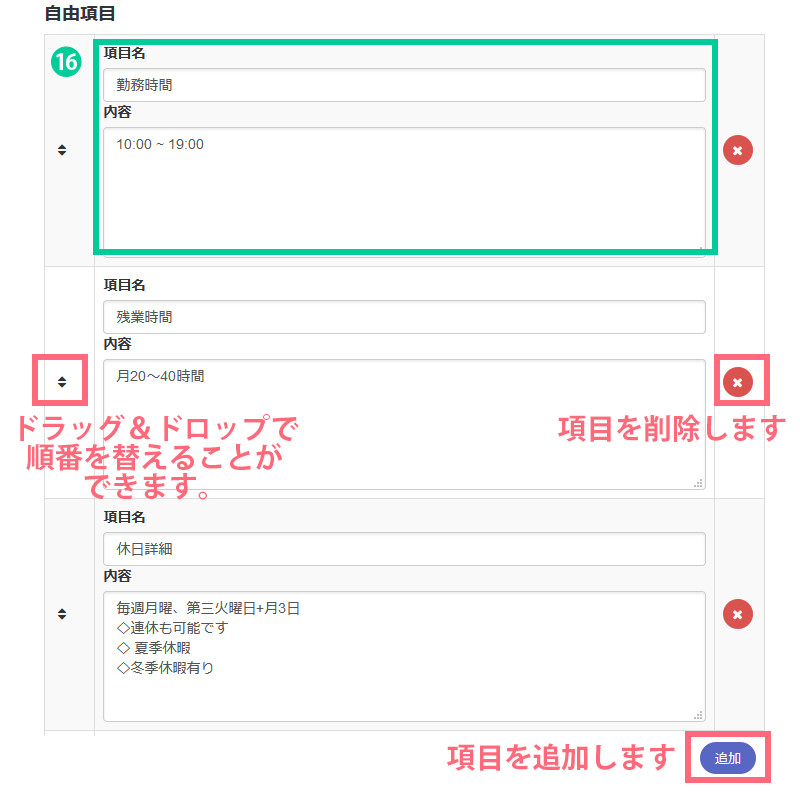
16.自由項目を設定します。
項目名と内容を入力します。
自由項目の下部にある「追加」ボタンを押すと、新しい項目を入力する欄が追加されます。
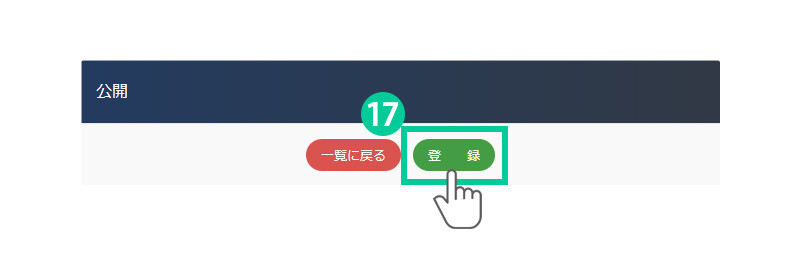
17.「登録」をクリックします。