

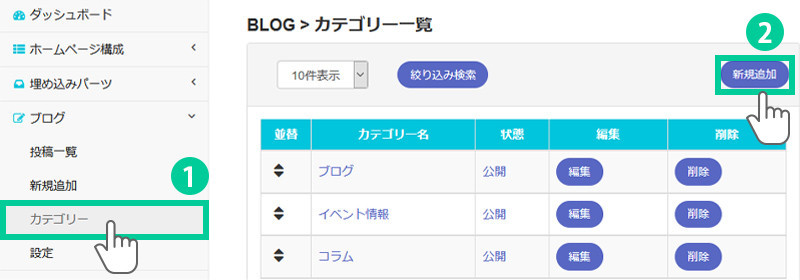
1.初めにブログのカテゴリーを作成します。メニュー「ブログ> カテゴリー」をクリックします。
※カテゴリーなしでも投稿できます。カテゴリーを作成しない場合は⑤へ
2.「新規追加」をクリックします。
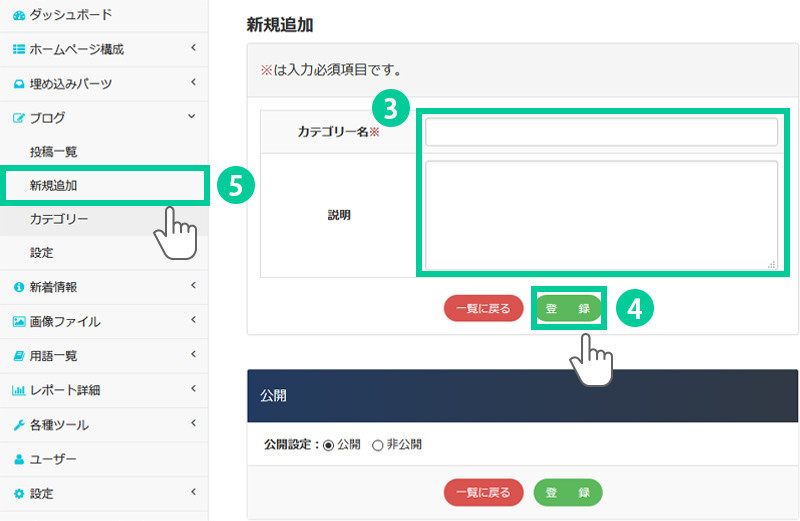
3.カテゴリー名、説明を入力します。
4.「登録」をクリックします。
5.記事を作成します。メニュー「ブログ>新規追加」をクリックします。
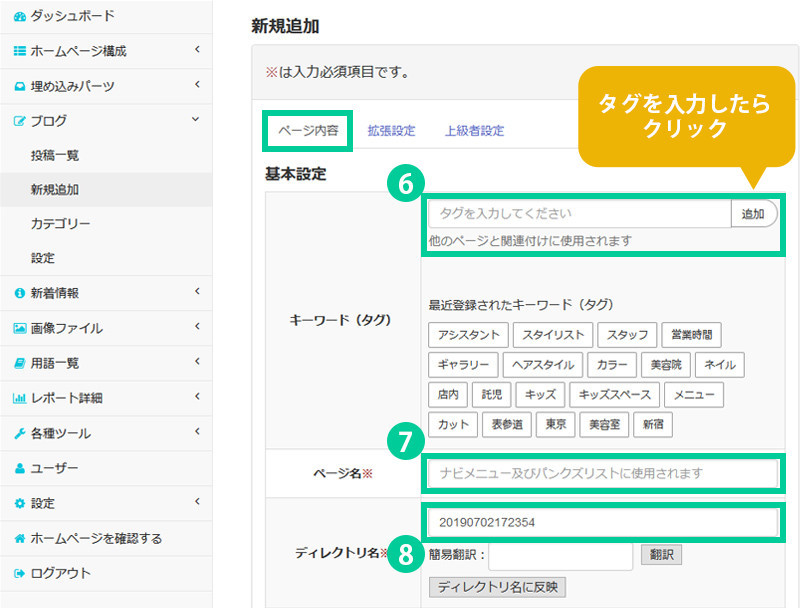
6.ページ内容を設定します。キーワード(タグ)を入力します。
7.ページ名(記事のタイトル)を入力します。
8.*ディレクトリ名を入力します。
*ディレクトリ名とはページのURLになります。
半角英数字・ハイフン・アンダースコアで入力してください。
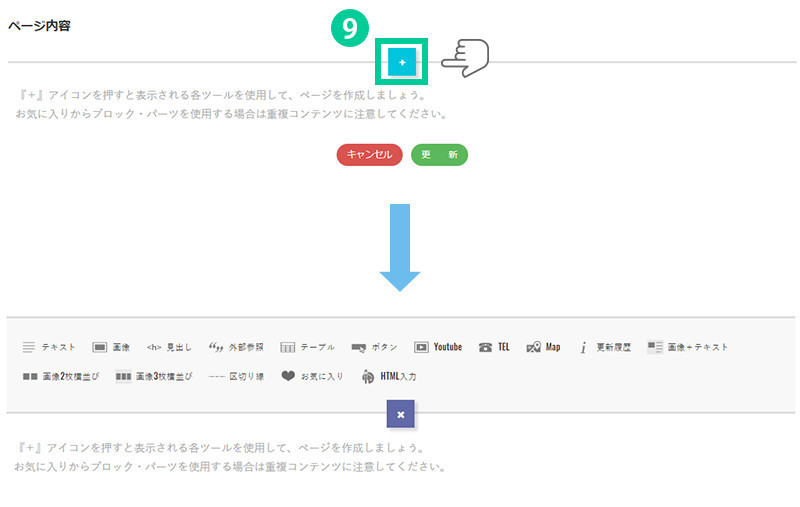
9.記事の内容を作成します。「+」ボタンをクリックします。パーツを組み合わせて記事の内容を作成します。
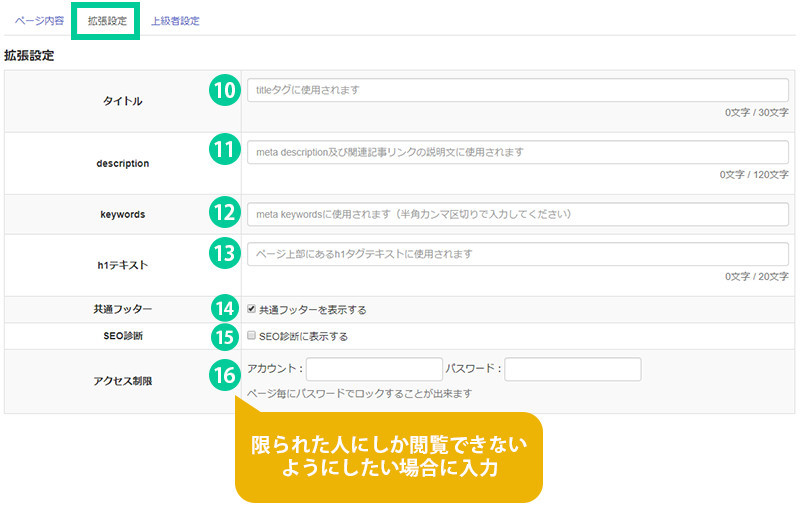
10.タイトルを入力します。
11.descriptionを入力します。ページの概要を表すためのテキストを入力します。検索エンジンの検索結果時に表示される説明文です。
12.キーワードを入力します。基本的に検索ユーザーの目に触れることはなく、ページ情報がどのようなキーワードと関係しているのか、検索エンジンに伝える役割をもっています。
13.h1テキストを入力します。記事の内容で伝えたいことやアピールしたいことに関するテキストを入力します。その情報を必要とするユーザーを想定し、検索キーワードを予測して含めることがSEO的に有効です。ページ上部に表示されます。
14.共通フッターを表示するかを選択します。
15.SEO診断を有効にするかを選択します。
16.アクセス制限を設定できます。記事にロックをかけることができます。アカウントとパスワードを設定し、その情報を入力しないと閲覧できない設定にできます。
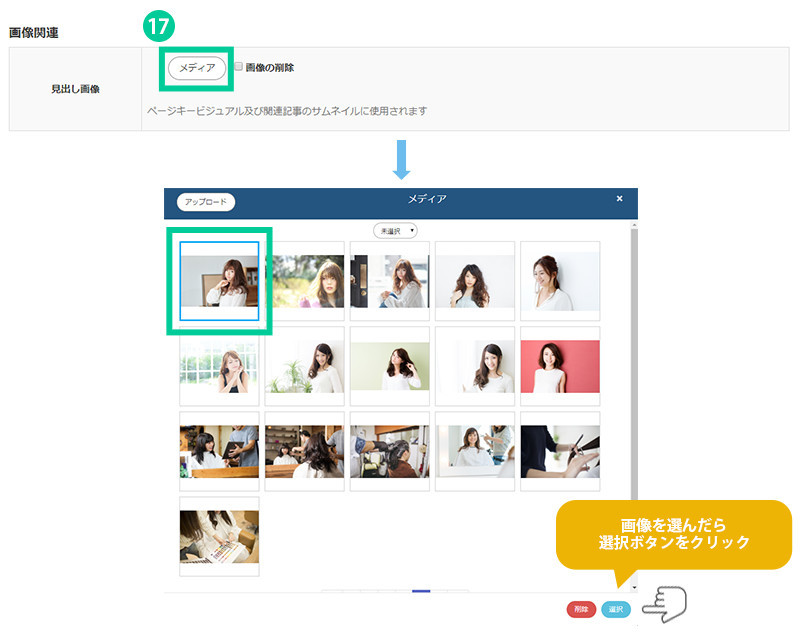
17.*アイキャッチ画像を設定します。
*アイキャッチ画像とは、記事ごとに設定した、そのページを象徴するような写真やイラスト、記号(ピクトグラム)などの画像 を指します。記事一覧ページなどにタイトルと一緒に表示されている写真や画像です。
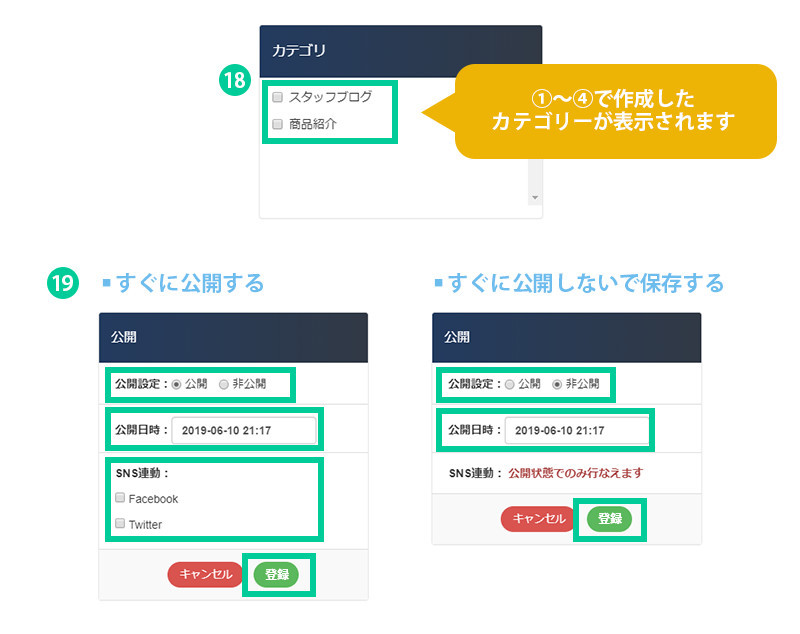
18.カテゴリーを選択します。
19.公開設定を行います。